
Antes de começar
Para realizar essa configuração, acesse a Eduzz com a mesma conta onde estão os produtos que você deseja rastrear no YouPro Track.
Siga este passo a passo para configurar o webhook da Eduzz e permitir que o YouPro Track receba eventos de vendas, reembolsos e cancelamentos.
Para realizar essa configuração, acesse a Eduzz com a mesma conta onde estão os produtos que você deseja rastrear no YouPro Track.
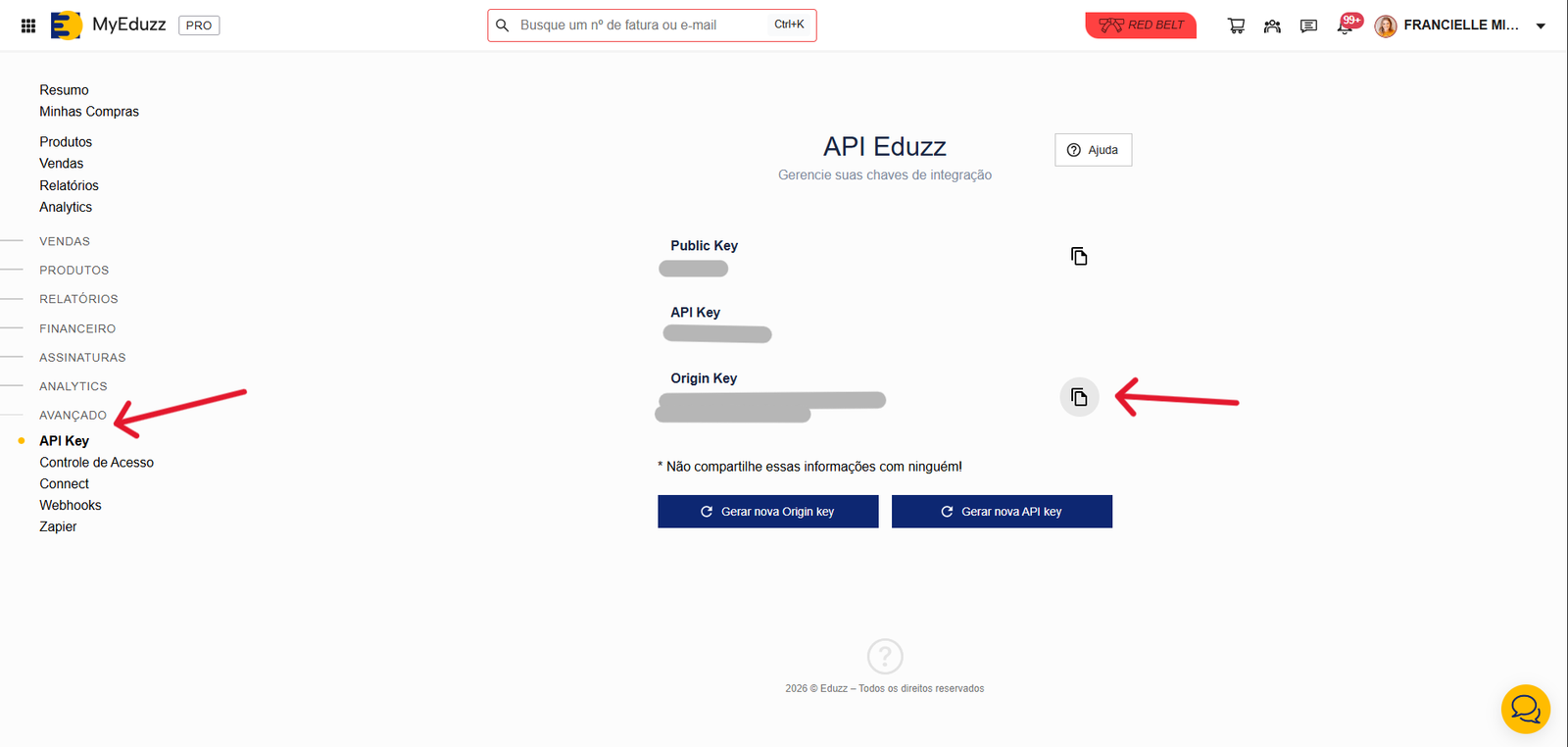
A Origin Key é uma informação sensível. Não compartilhe esse código com outras pessoas.
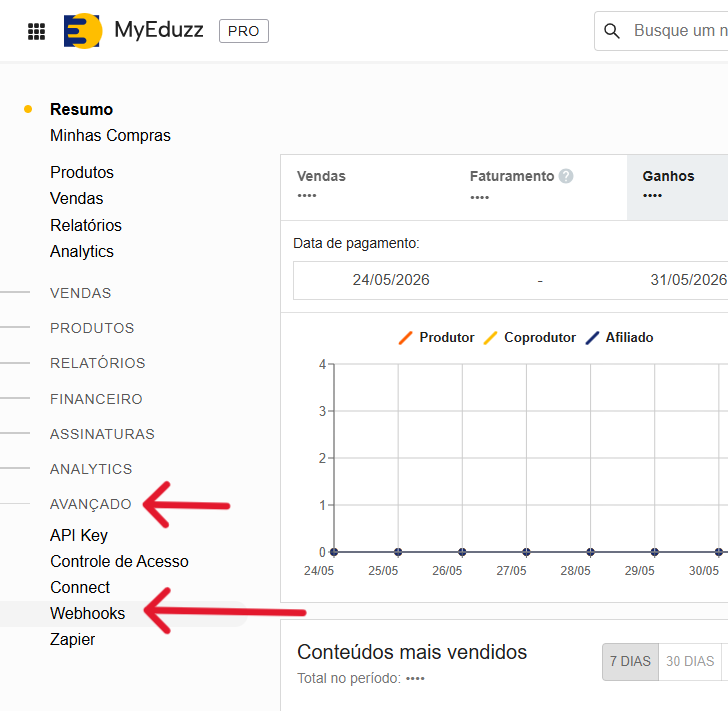
No painel da Eduzz, vá até o menu lateral, clique em Avançado e depois selecione Webhooks.
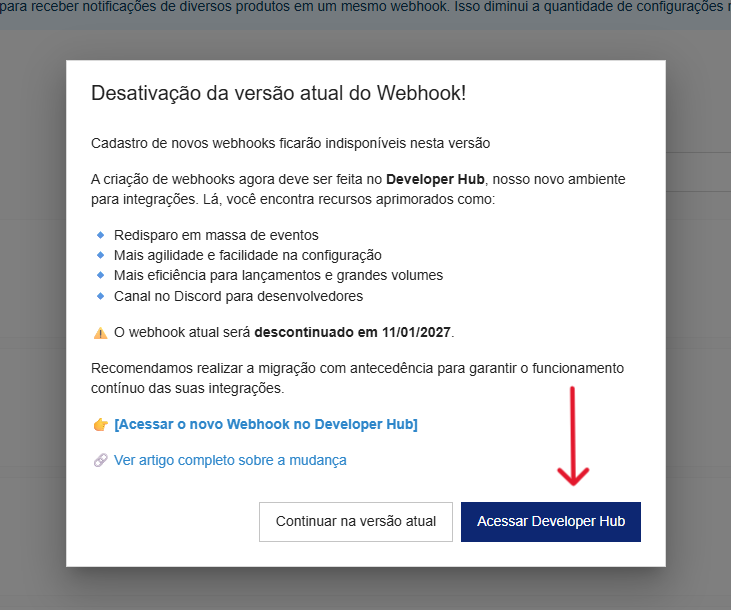
Caso apareça uma mensagem informando sobre a nova versão dos webhooks, clique em Acessar Developer Hub.
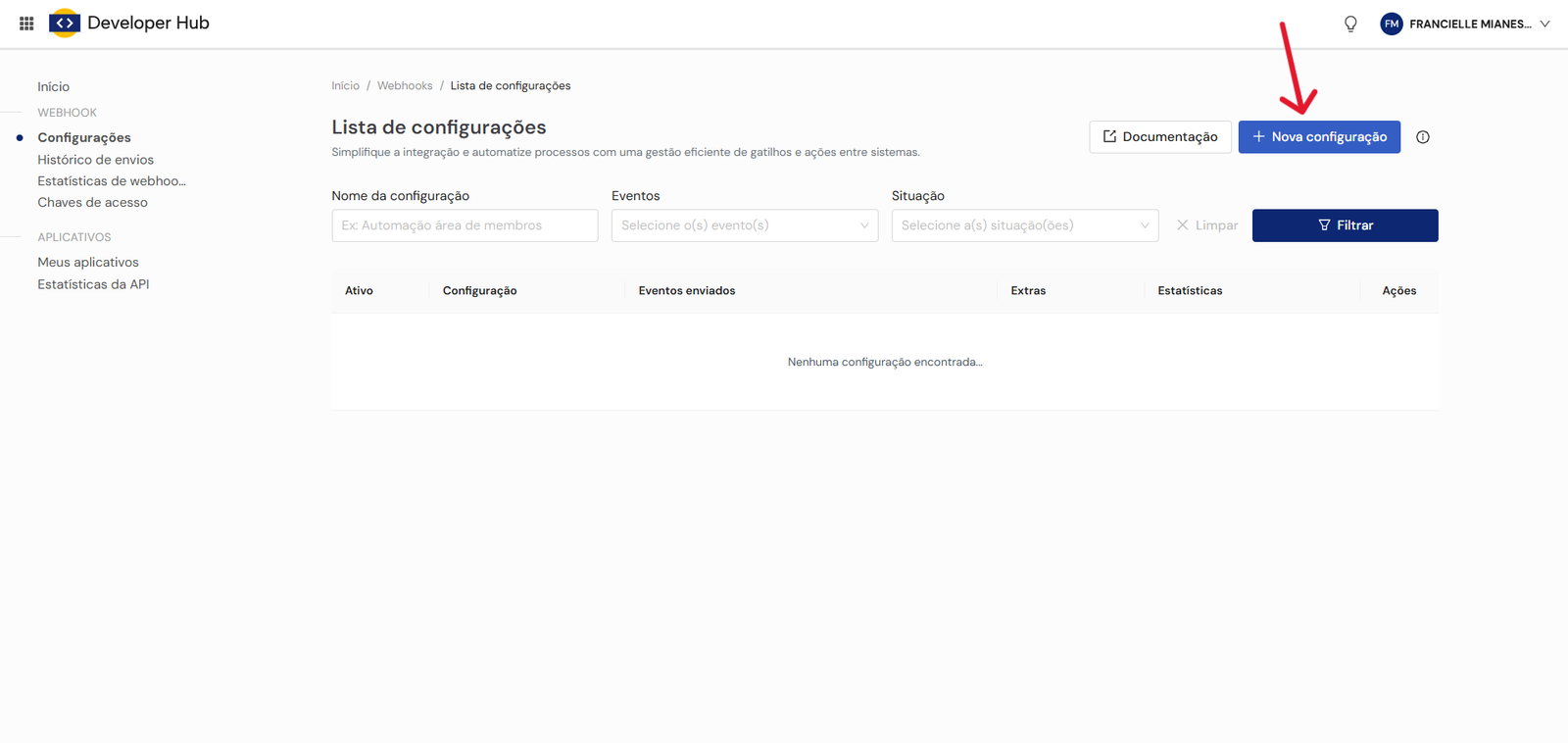
Dentro do Developer Hub, clique no botão + Nova configuração.
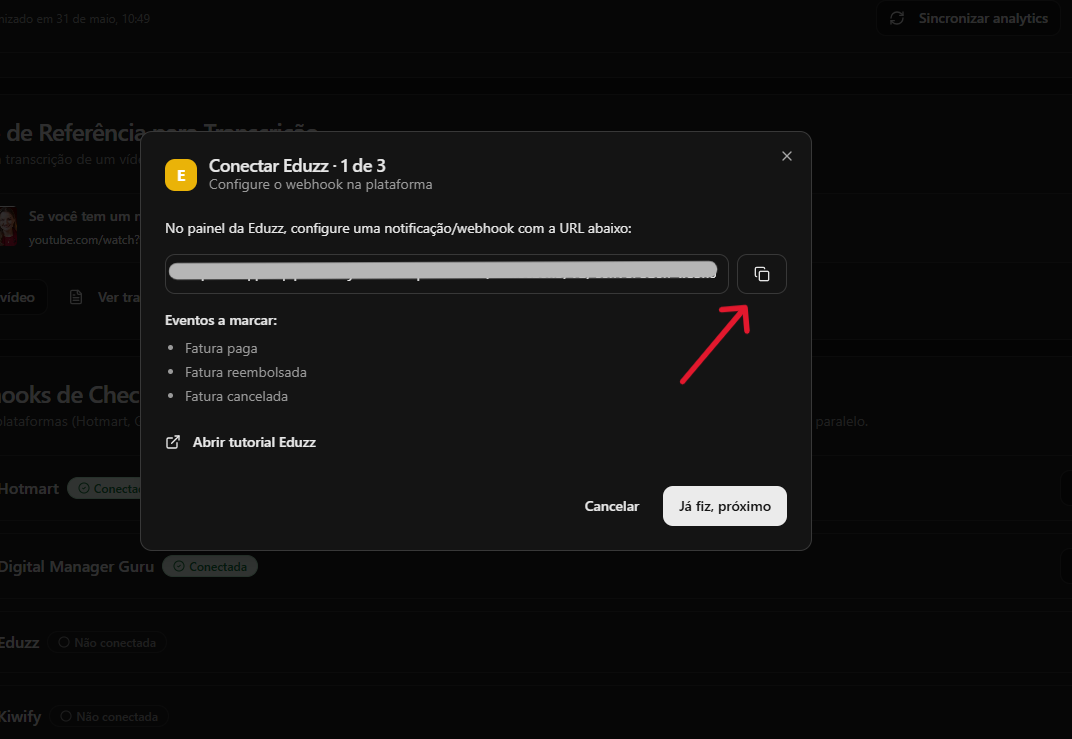
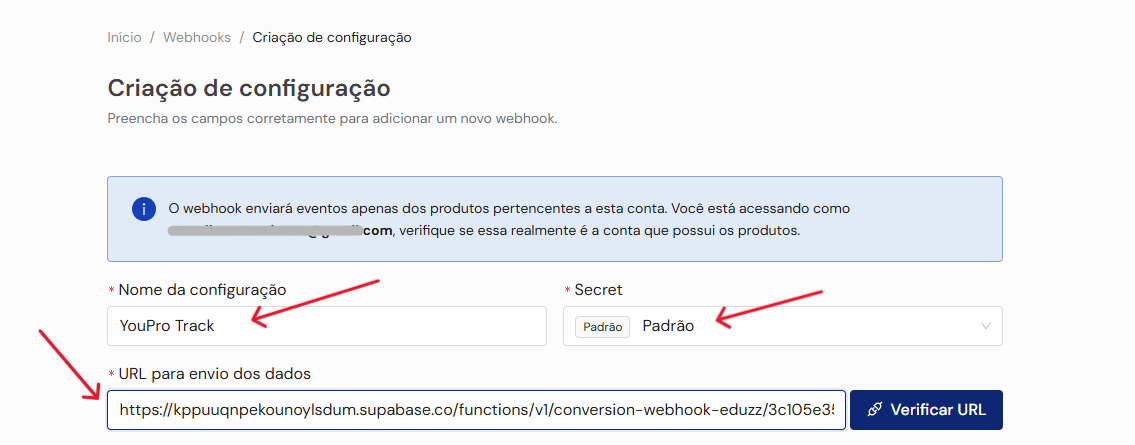
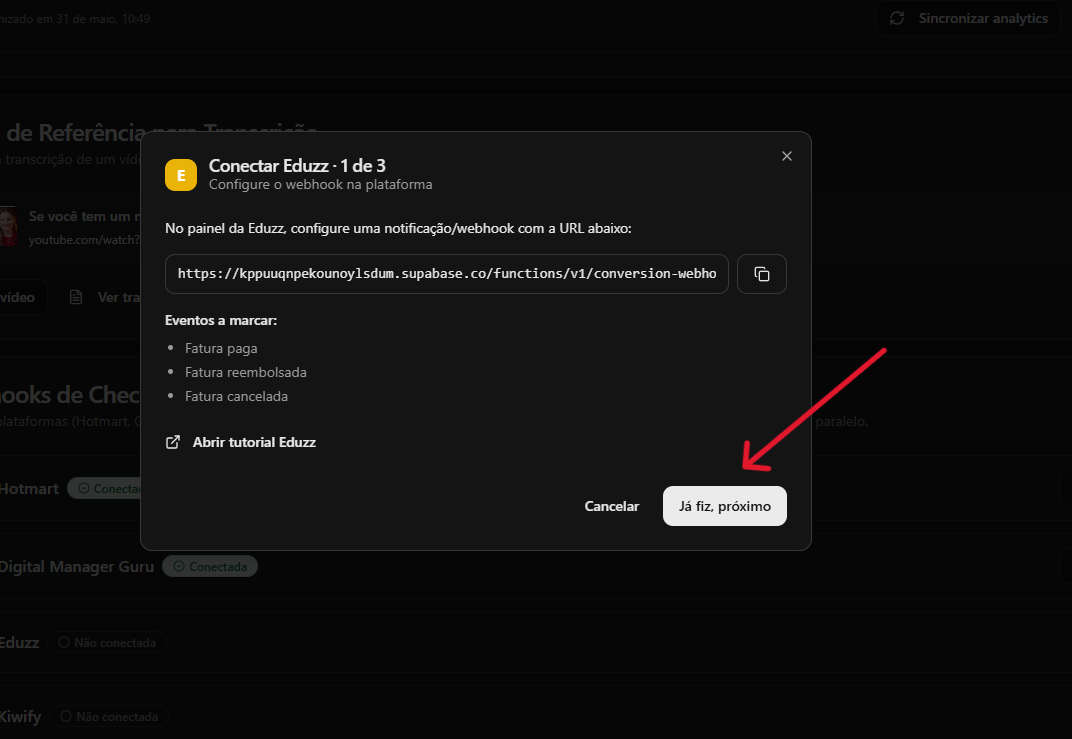
No YouPro Track, copie a URL do webhook gerada para a Eduzz. Depois, volte para a Eduzz e preencha a configuração com estes dados:Nome da configuração: YouPro Track
Secret: mantenha como Padrão
URL para envio dos dados: cole o link copiado no YouPro Track
Na lista de eventos, abra a opção MyEduzz e marque os três eventos que devem ser enviados ao YouPro Track:Fatura paga
Fatura reembolsada
Fatura cancelada
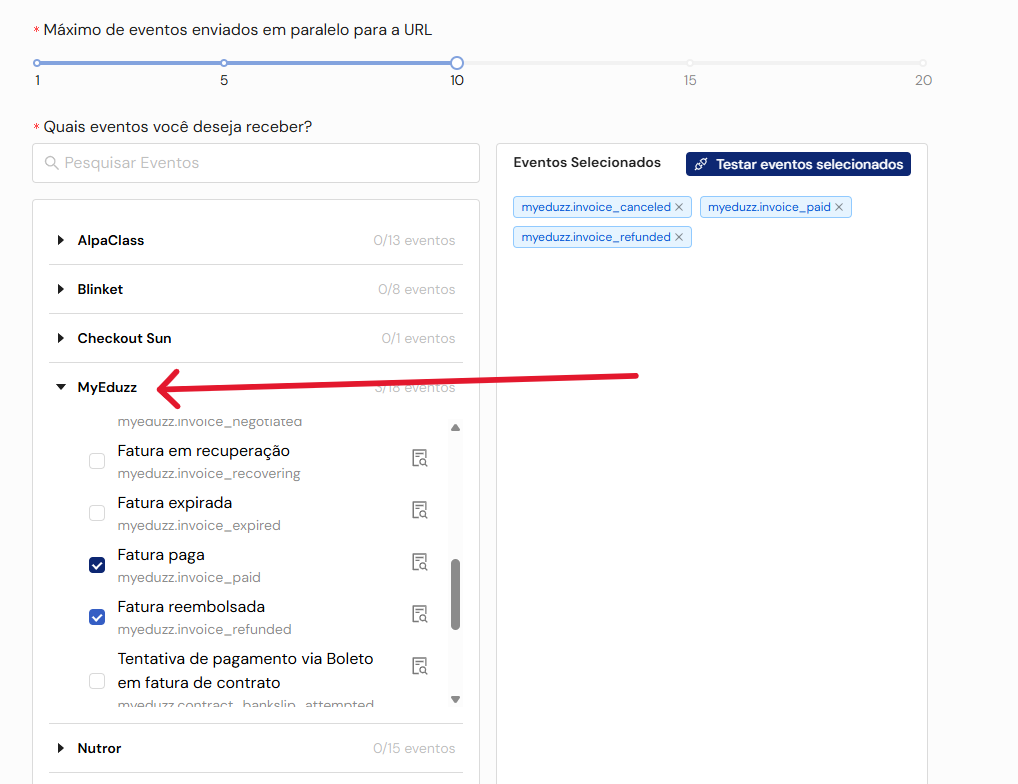
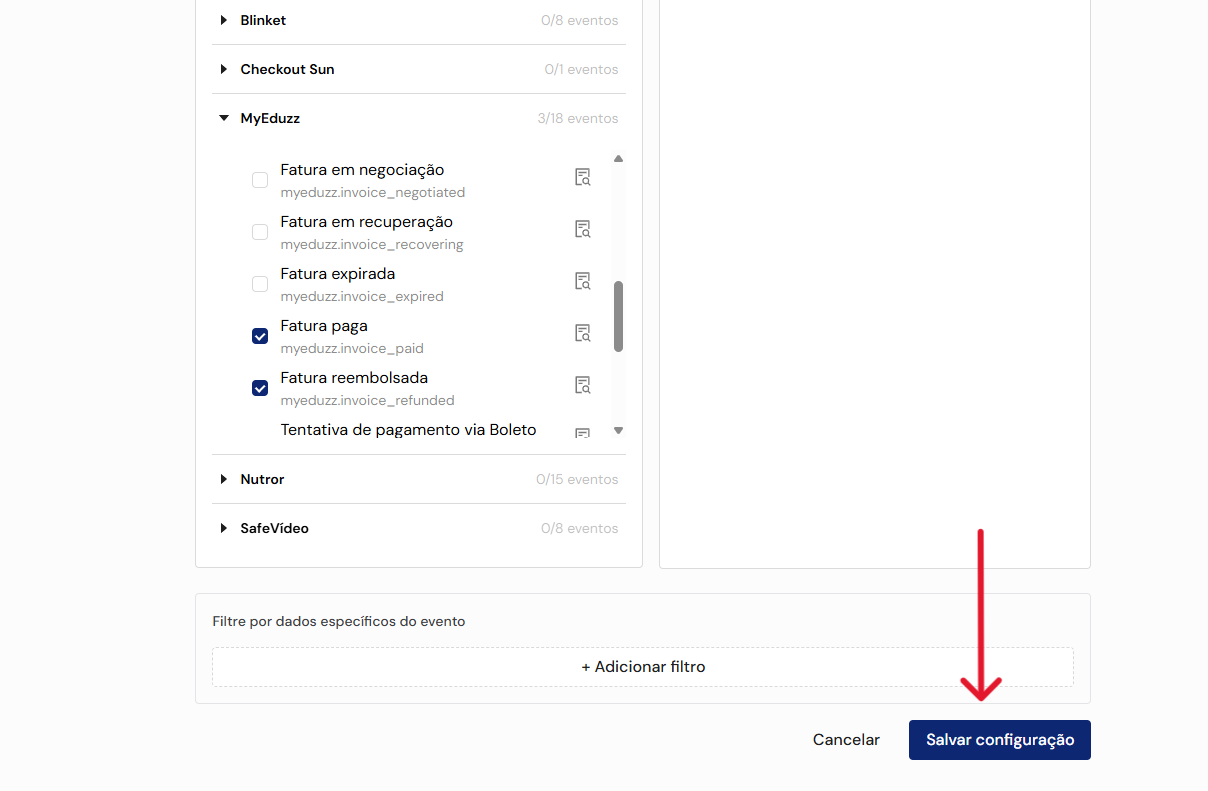
Depois de selecionar os eventos, desça até o final da página e clique em Salvar configuração.
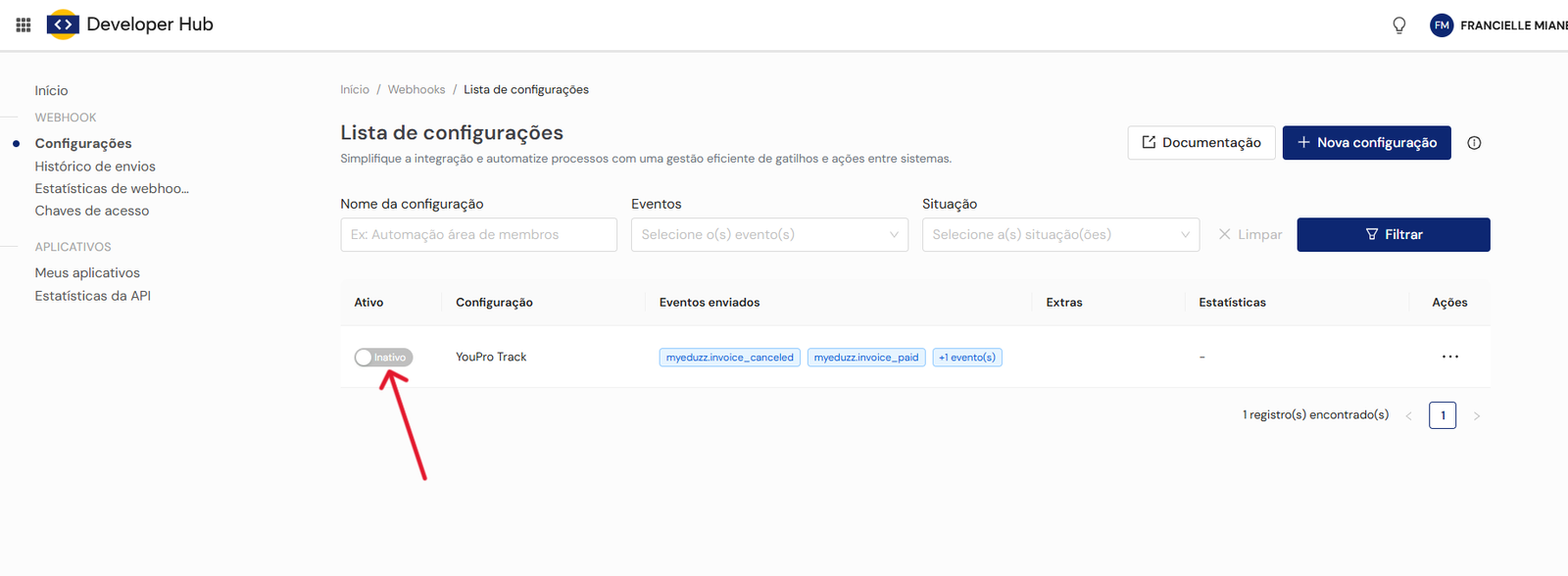
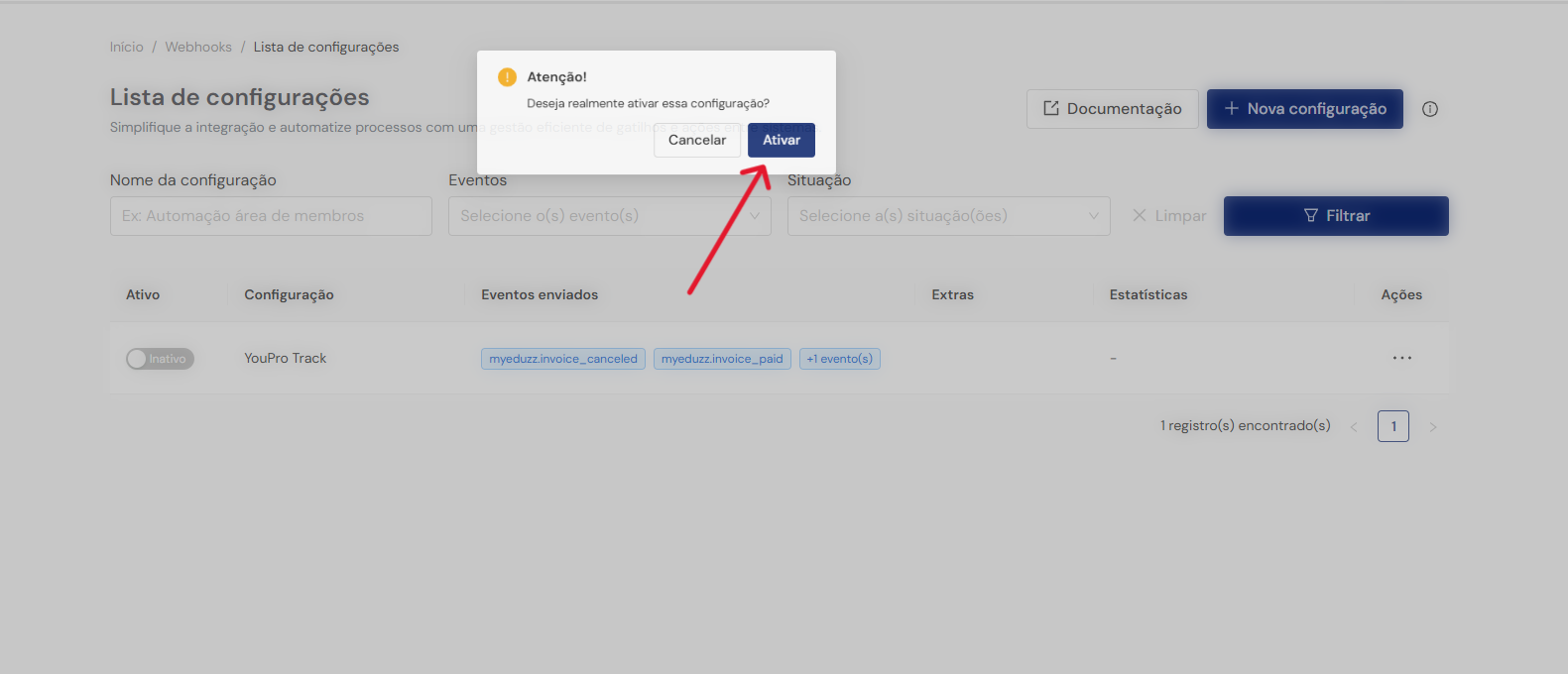
Após salvar, a configuração pode aparecer como Inativa. Clique no botão de ativação e, na janela de confirmação, clique em Ativar.
Depois de ativar o webhook na Eduzz, volte para o YouPro Track e clique em Já fiz, próximo.
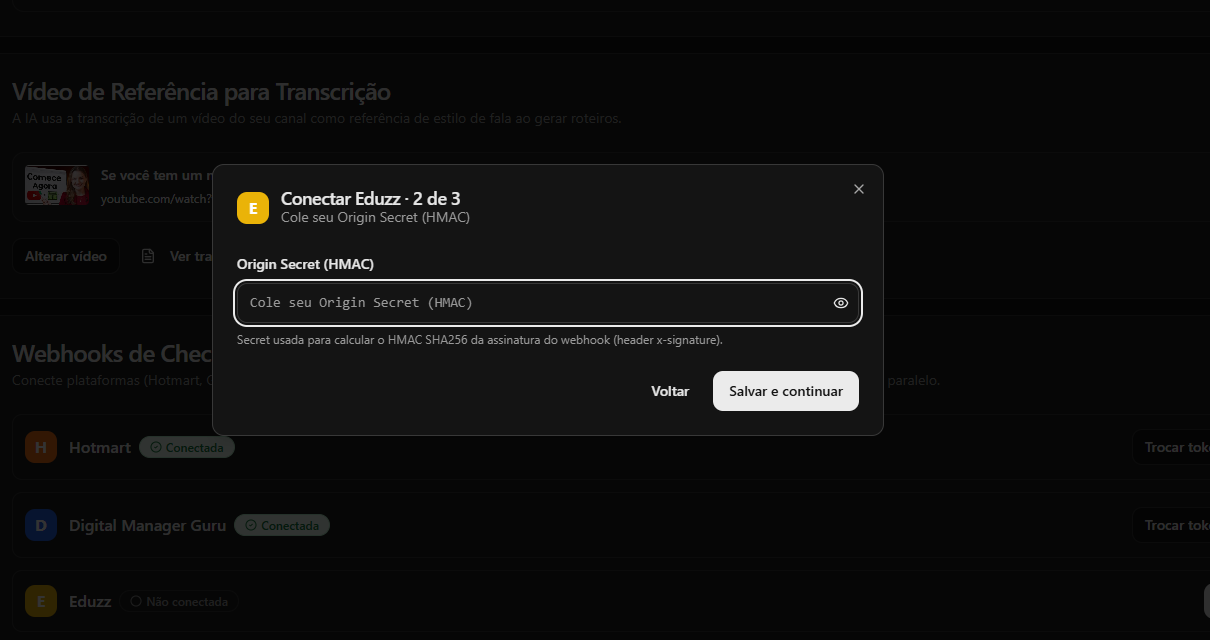
O próximo passo da conexão é informar no YouPro Track a sua Origin Key da Eduzz.Atenção: a Origin Key é uma informação sensível. Não compartilhe esse código com outras pessoas.
Na Eduzz, vá até Avançado e depois clique em API Key. Em seguida, copie o código exibido no campo Origin Key.
Volte para o YouPro Track, cole a Origin Key no campo indicado e clique em Salvar e continuar.
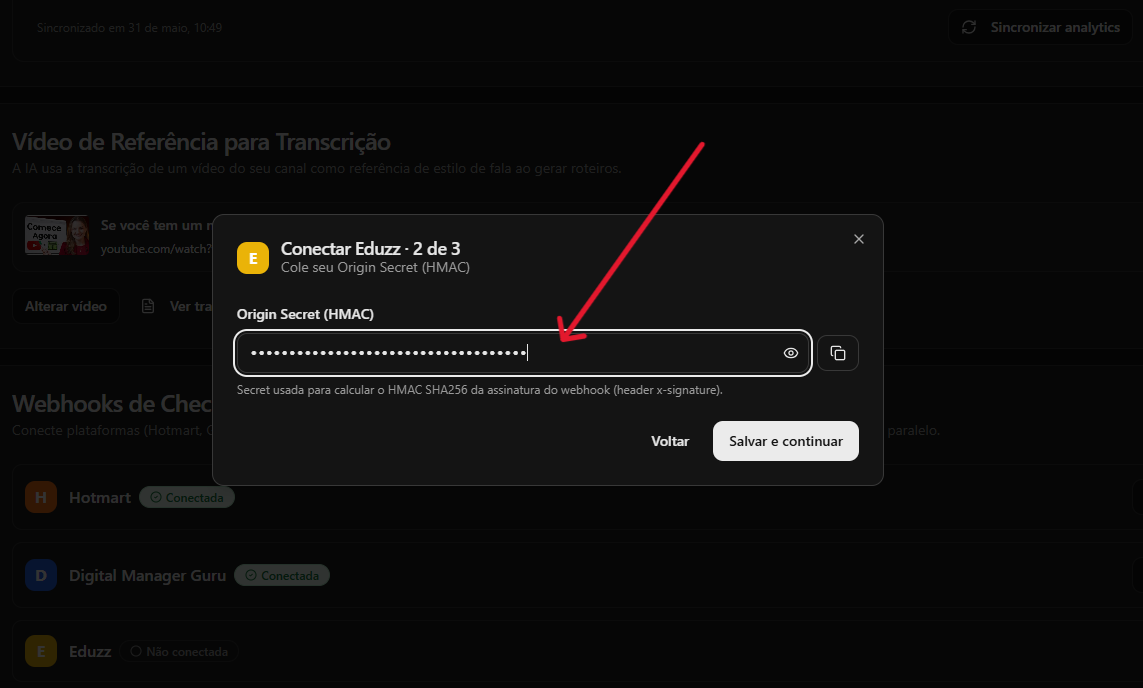
O YouPro Track vai exibir a etapa de verificação. Você pode clicar em Testar webhook agora ou clicar direto em Concluir.O teste é opcional, mas ajuda a confirmar se a conexão principal foi configurada corretamente.
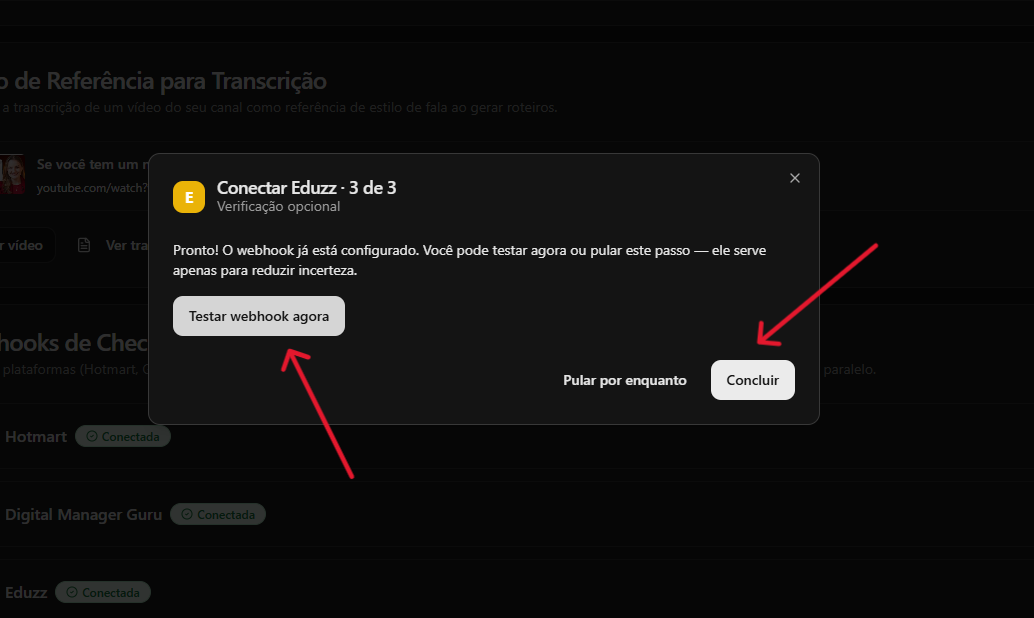
Se você testar o webhook, os primeiros itens devem aparecer em verde. O último item, Link de tracking encontrado, pode aparecer com erro porque ainda não existe uma venda real usando um link rastreado por esse webhook.Se os outros pontos estiverem verdes, a integração principal está correta. Depois disso, clique em Concluir.
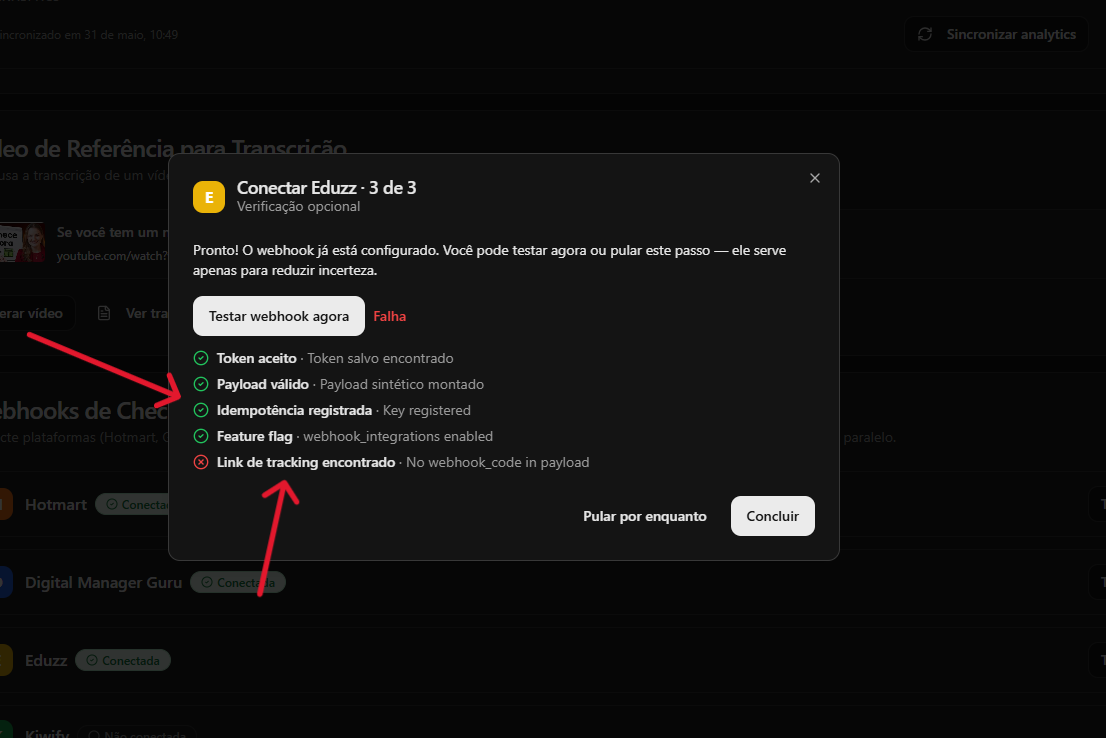
Quando a Eduzz aparecer com o selo Conectada, a integração foi concluída com sucesso.

Agora a Eduzz já está conectada ao YouPro Track para enviar os eventos selecionados pelo webhook.