
Antes de começar
Para realizar essa configuração, acesse a Kiwify com a mesma conta onde estão os produtos que você deseja rastrear no YouPro Track.
Siga este passo a passo para configurar o webhook da Kiwify e permitir que o YouPro Track receba os eventos de compra aprovada, reembolso e chargeback.
Para realizar essa configuração, acesse a Kiwify com a mesma conta onde estão os produtos que você deseja rastrear no YouPro Track.
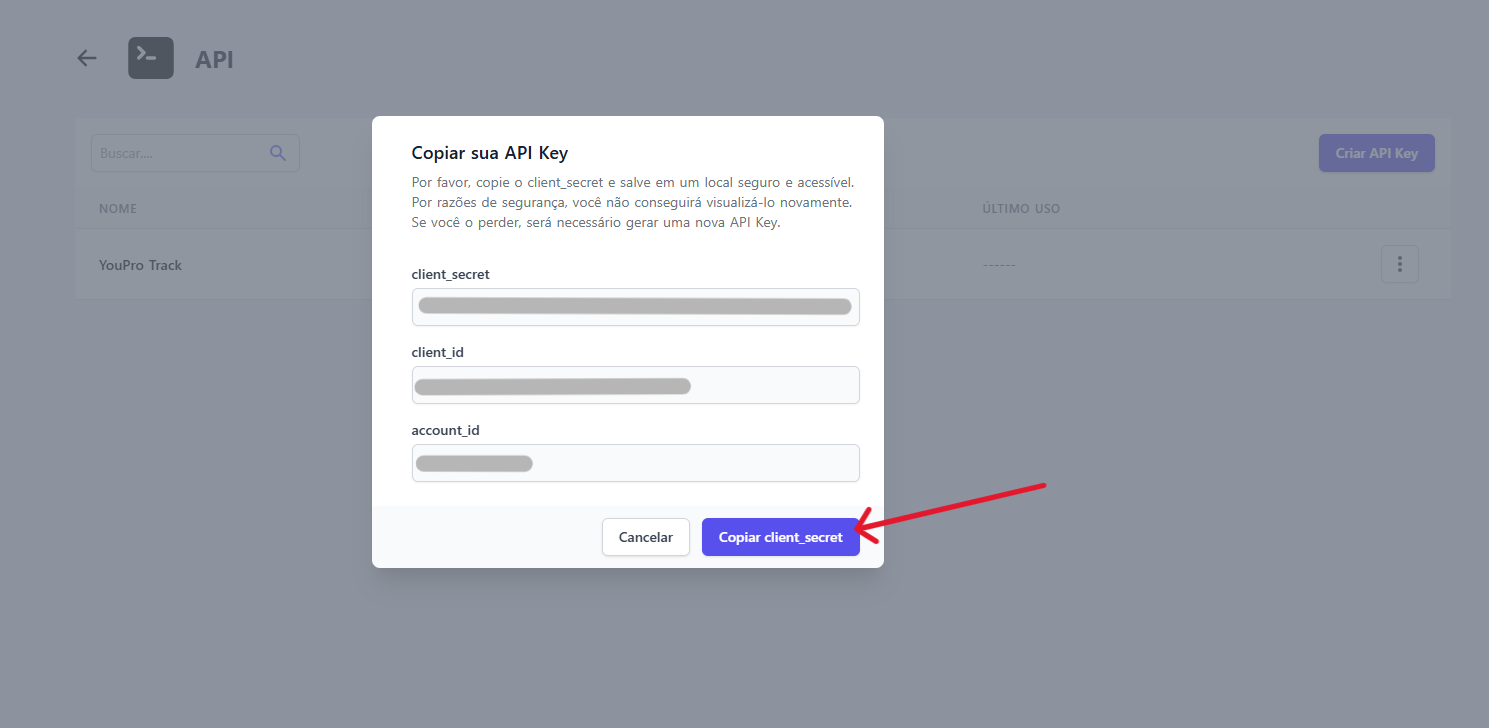
O client_secret é uma informação sensível e só pode ser visualizado uma vez. Copie e guarde em local seguro antes de fechar a janela.
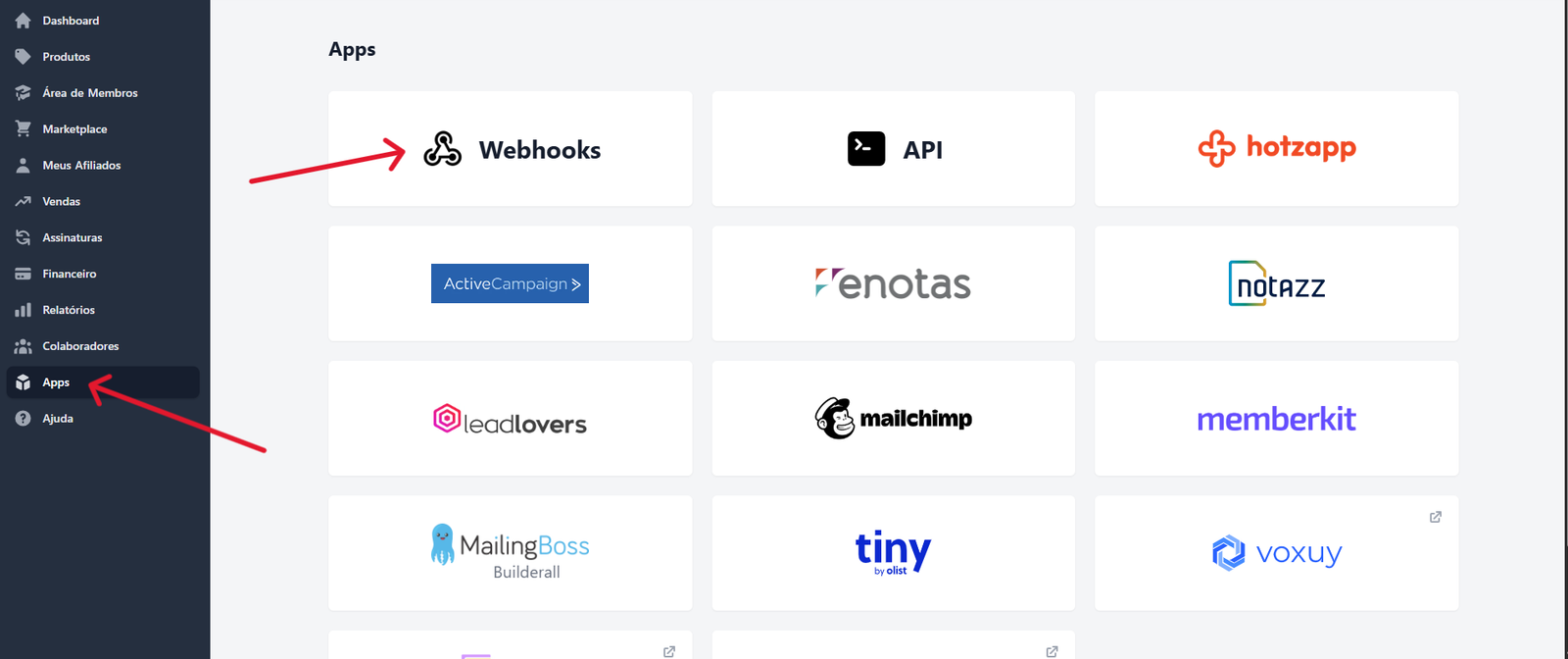
Na Kiwify, clique em Apps no menu lateral e depois selecione Webhooks.
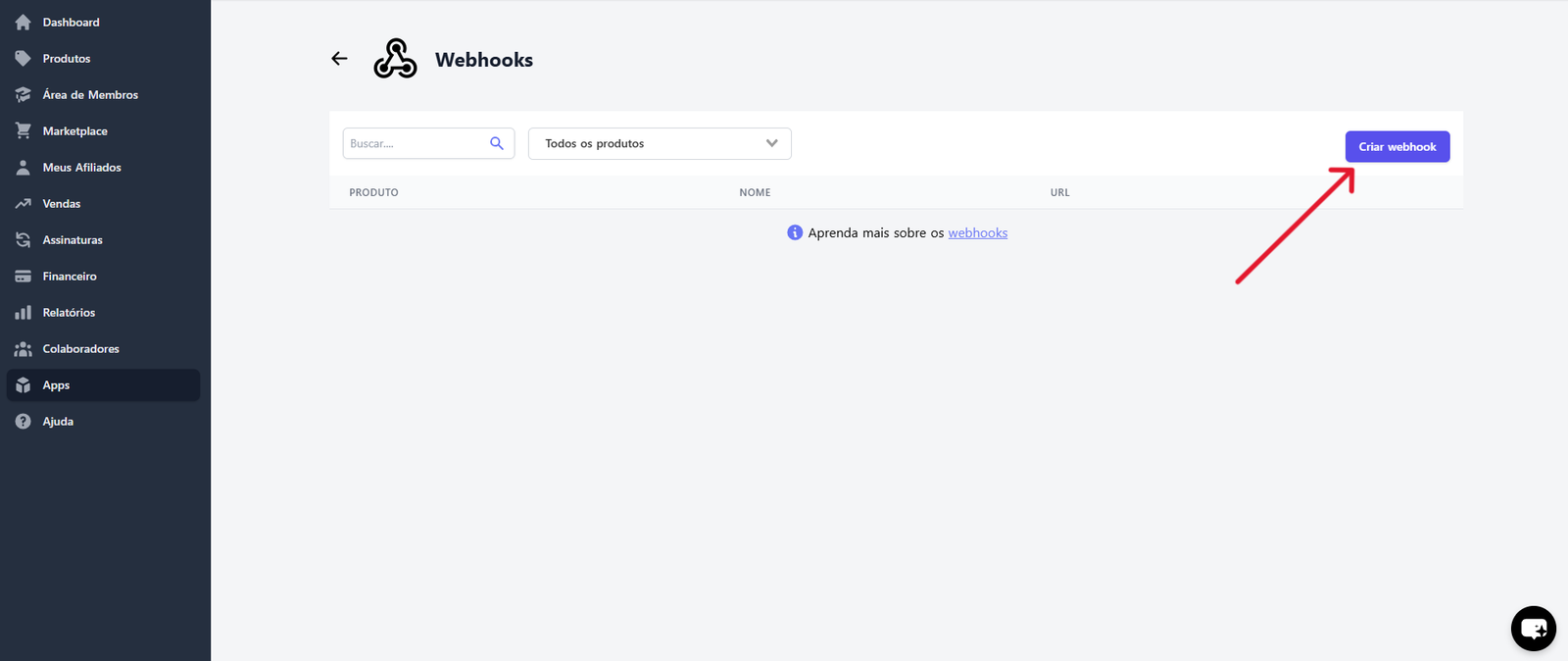
Dentro da tela de webhooks, clique em Criar webhook.
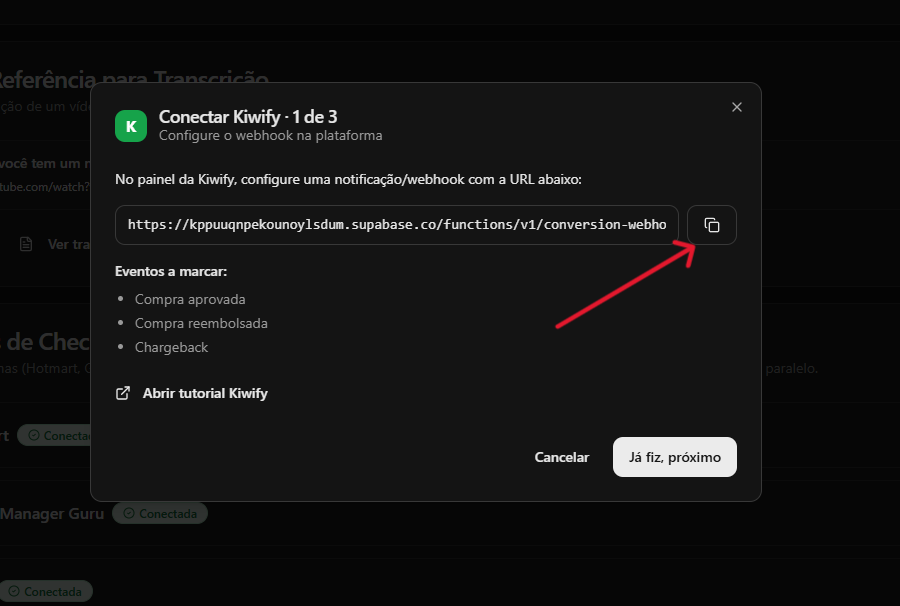
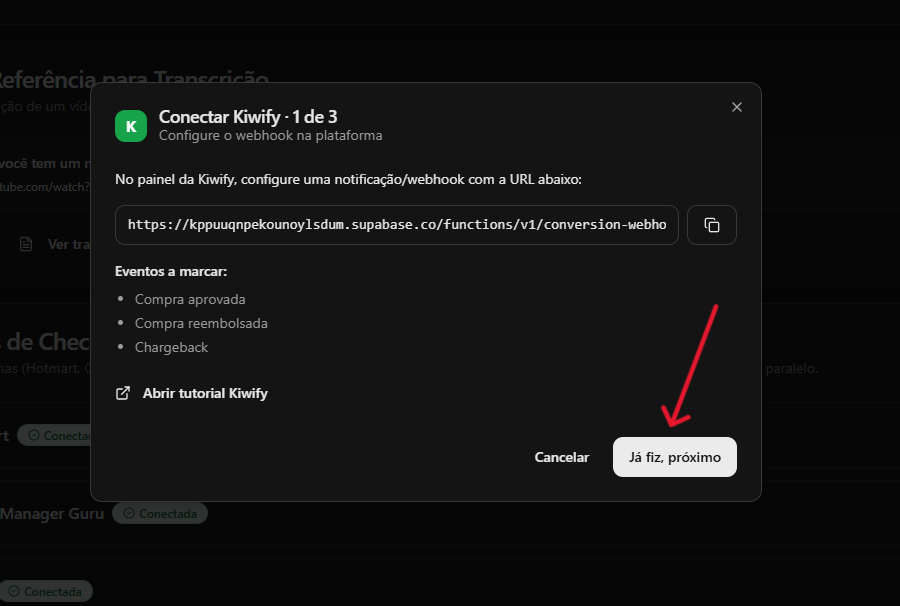
No YouPro Track, copie a URL exibida na janela de conexão da Kiwify. Essa é a URL que será colada dentro da Kiwify.
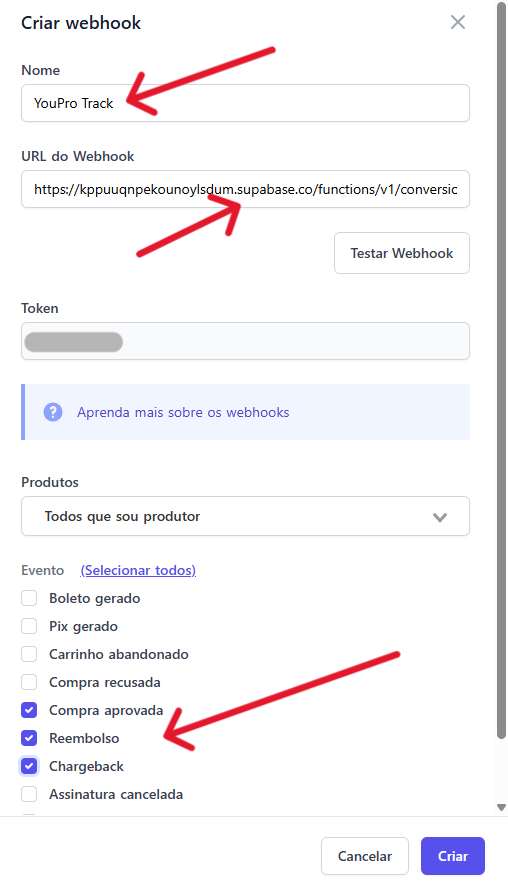
Na Kiwify, dê um nome para a integração, como YouPro Track. Depois, cole a URL copiada no campo URL do Webhook, mantenha os produtos desejados selecionados e marque os eventos Compra aprovada, Reembolso e Chargeback. Em seguida, clique em Criar.Atenção: não clique no botão Testar Webhook nesta etapa. O teste ainda não irá funcionar, porque a configuração no YouPro Track só será finalizada depois que você criar e colar a API Key.
Depois de criar o webhook na Kiwify, volte ao YouPro Track e clique em Já fiz, próximo.
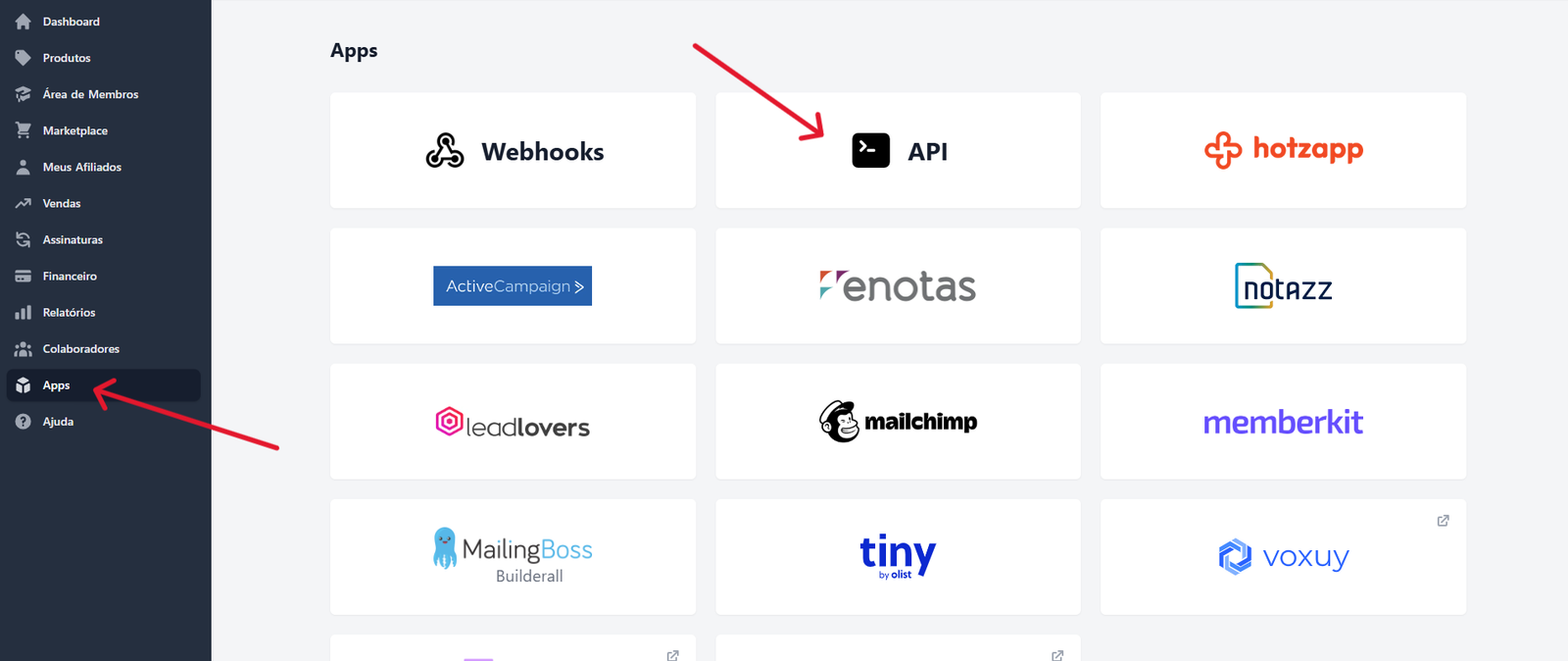
Volte para a Kiwify, clique em Apps no menu lateral e depois selecione API.
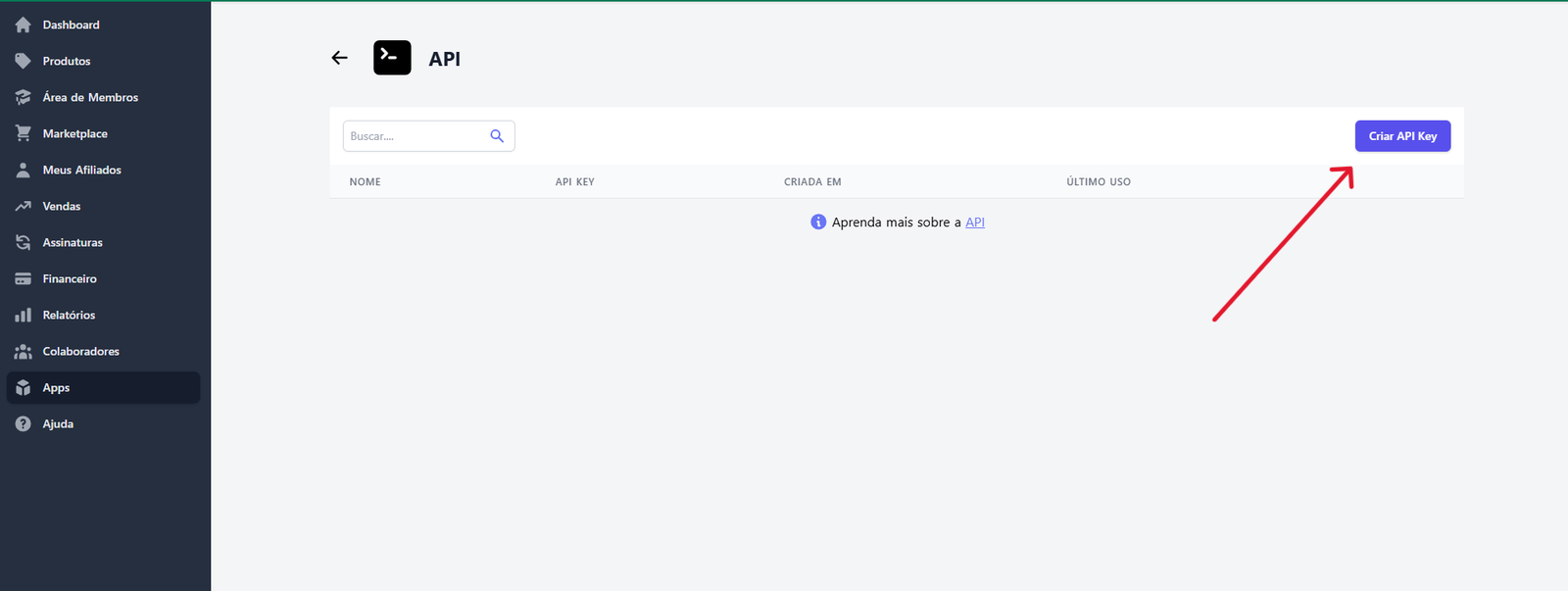
Na tela de API, clique em Criar API Key.
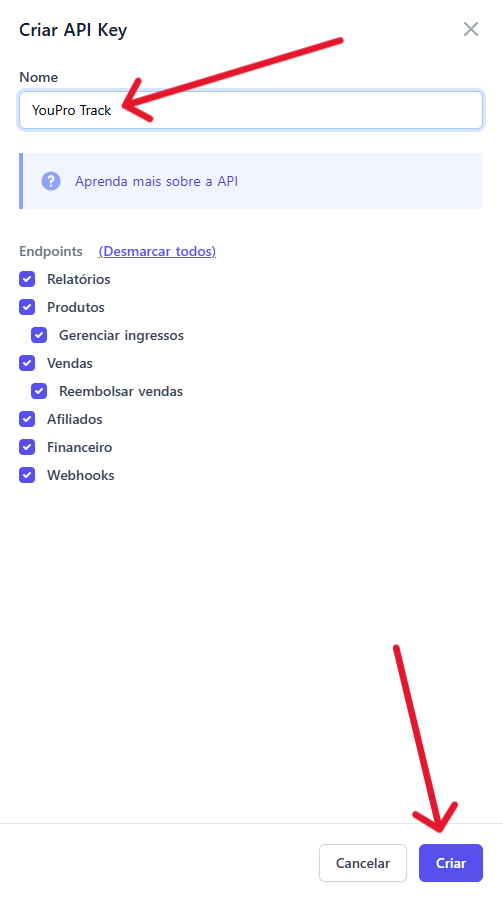
Dê um nome para a API Key, como YouPro Track. Depois, selecione todos os endpoints disponíveis e clique em Criar.
Copie o client_secret gerado pela Kiwify.Atenção: por segurança, esse código não poderá ser visualizado novamente. Copie antes de fechar a janela e salve em um local seguro.
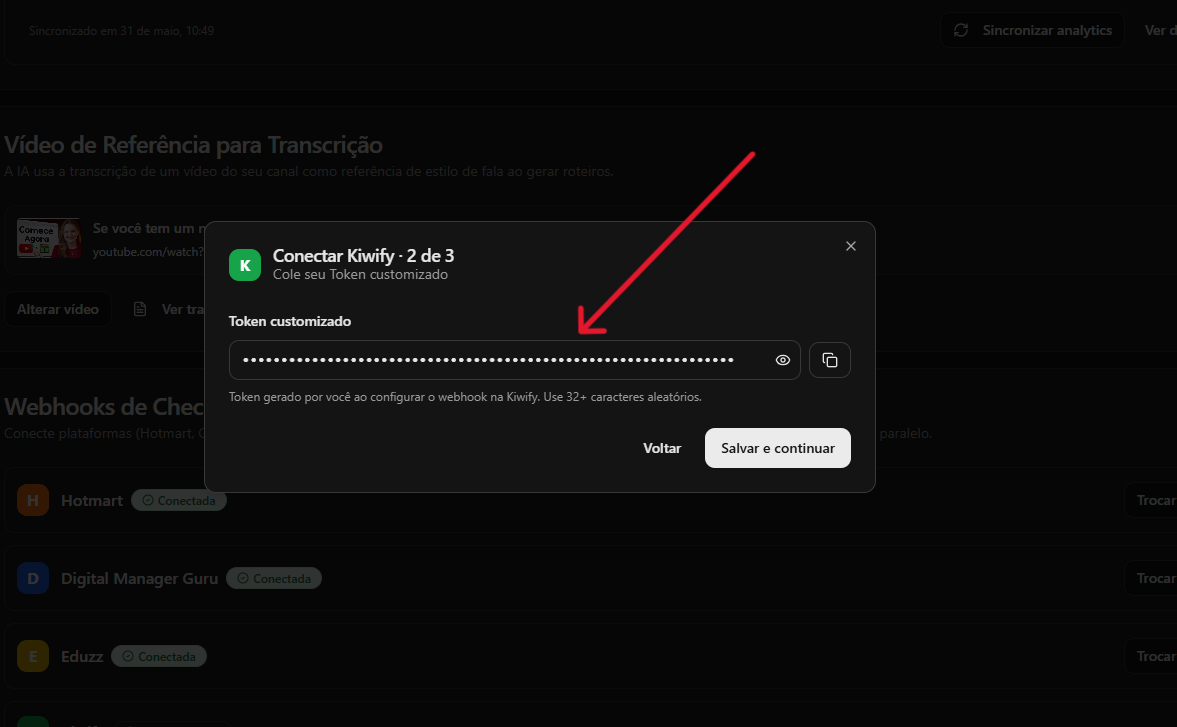
Volte ao YouPro Track, cole o client_secret no campo Token personalizado e clique em Salvar e continuar.
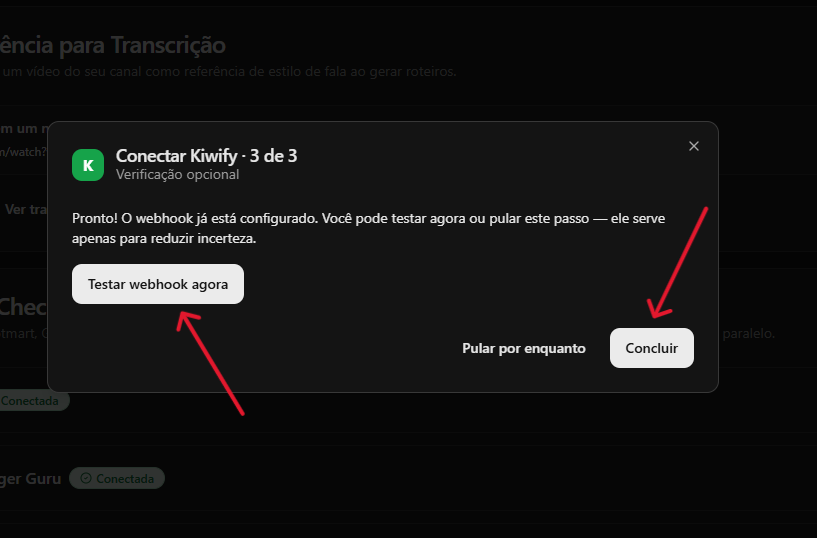
O YouPro Track vai exibir a etapa de verificação. Você pode clicar em Testar webhook agora ou clicar direto em Concluir.O teste é opcional, mas ajuda a confirmar se a conexão principal foi configurada corretamente.
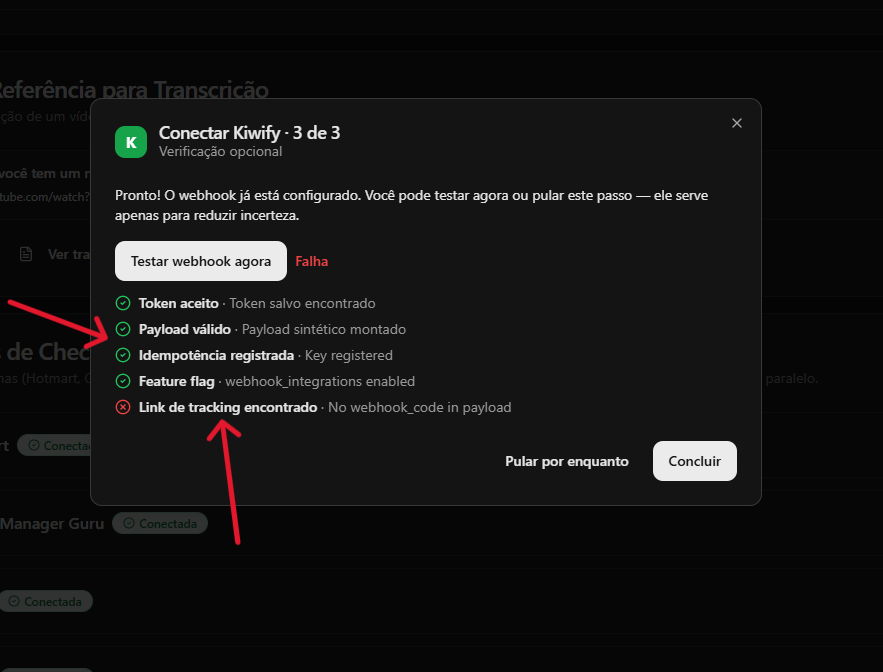
Se você testar o webhook, os primeiros itens devem aparecer em verde. O último item pode aparecer com erro caso ainda não exista um link de tracking registrado em uma conversão real.Se os itens principais estiverem verdes, a integração principal está correta. O último item pode aparecer com erro quando ainda não houve rastreamento real por link do YouPro Track.Depois, clique em Concluir.
Quando a Kiwify aparecer com o selo Conectada, a integração foi concluída com sucesso.

Agora a Kiwify já está conectada ao YouPro Track para enviar os eventos selecionados pelo webhook.