ELEMENTOR

Como instalar os scripts em páginas feitas no Elementor

Neste tutorial, você vai instalar os dois scripts da sua oferta: o script da página de venda/captura e o script da página de conversão. Use este caminho se sua página foi criada no WordPress usando o Elementor.

Antes de instalar:
  • Confirme se você está com acesso à página correta.
  • O script da oferta vai na página de venda/captura.
  • O script de conversão vai na página de obrigado, confirmação ou upsell.
  • Não faça nenhuma alteração no script gerado pelo YouPro Track.
Não tem página de conversão?
  • Use a integração via webhook da sua plataforma de pagamento.
  • Dentro do YouPro Track, acesse Config. da conta e depois Integrações para ver as integrações de checkout disponíveis.
Vai instalar mais de um script na mesma página?
  • Veja primeiro o tutorial de múltiplos scripts para entender quais combinações são permitidas.
Abrir tutorial de múltiplos scripts →
01

Copie apenas um script por vez no YouPro Track

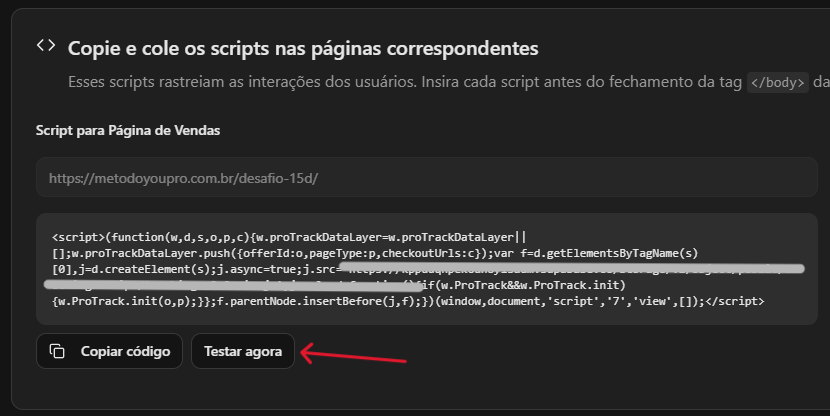
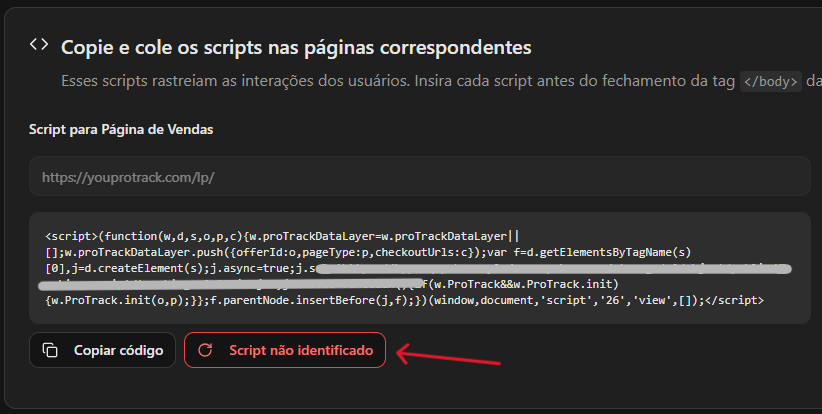
No YouPro Track, copie primeiro apenas o script da página que você vai configurar agora. Confira a URL exibida acima do script para não confundir os códigos entre as páginas.
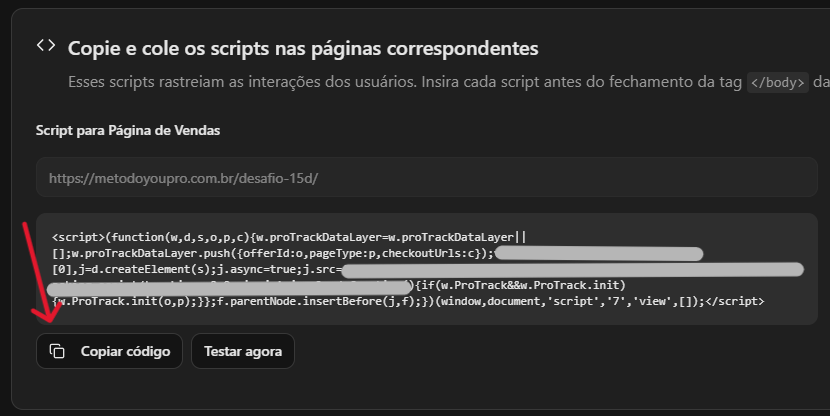
Copie apenas um script por vez no YouPro Track
02

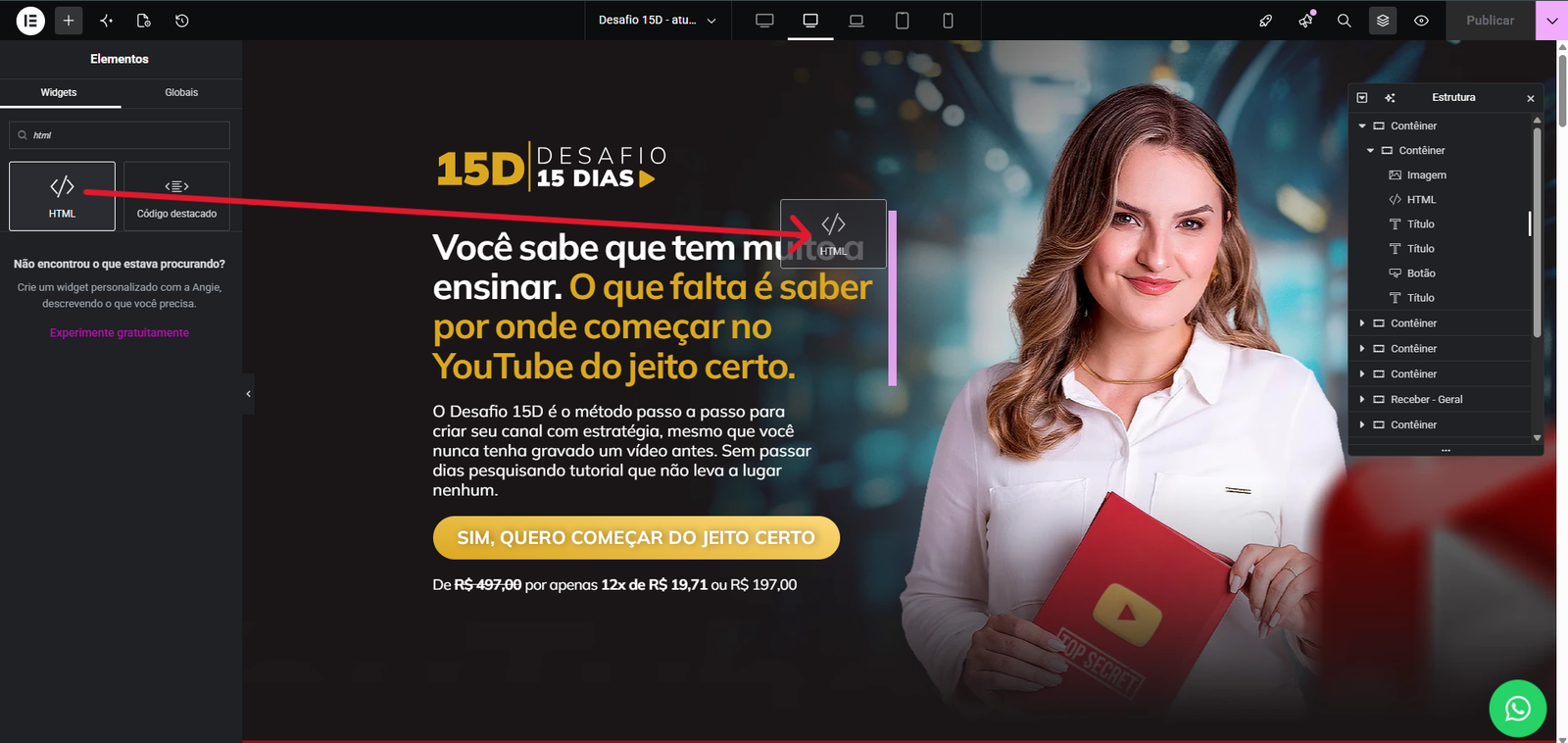
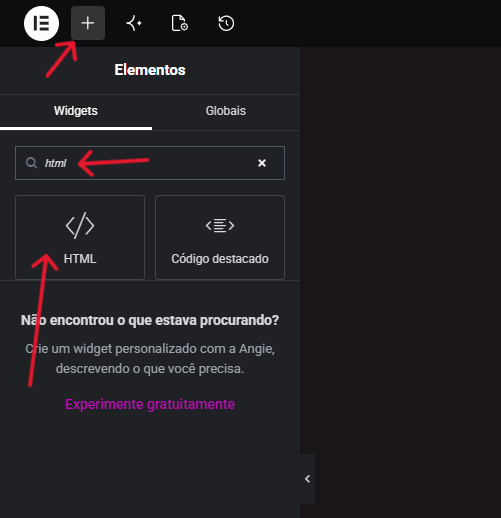
No Elementor, clique no botão + e procure por HTML

Abra a página correta no Elementor. Clique no botão + para adicionar um novo elemento e, no campo de busca, digite HTML.

No Elementor, clique no botão + e procure por HTML
03

Arraste o elemento HTML para dentro da página

Clique no elemento HTML, segure e arraste para dentro da página. Fique tranquilo: esse elemento não fica visível para o visitante e não altera o layout da sua página.

Arraste o elemento HTML para dentro da página
04

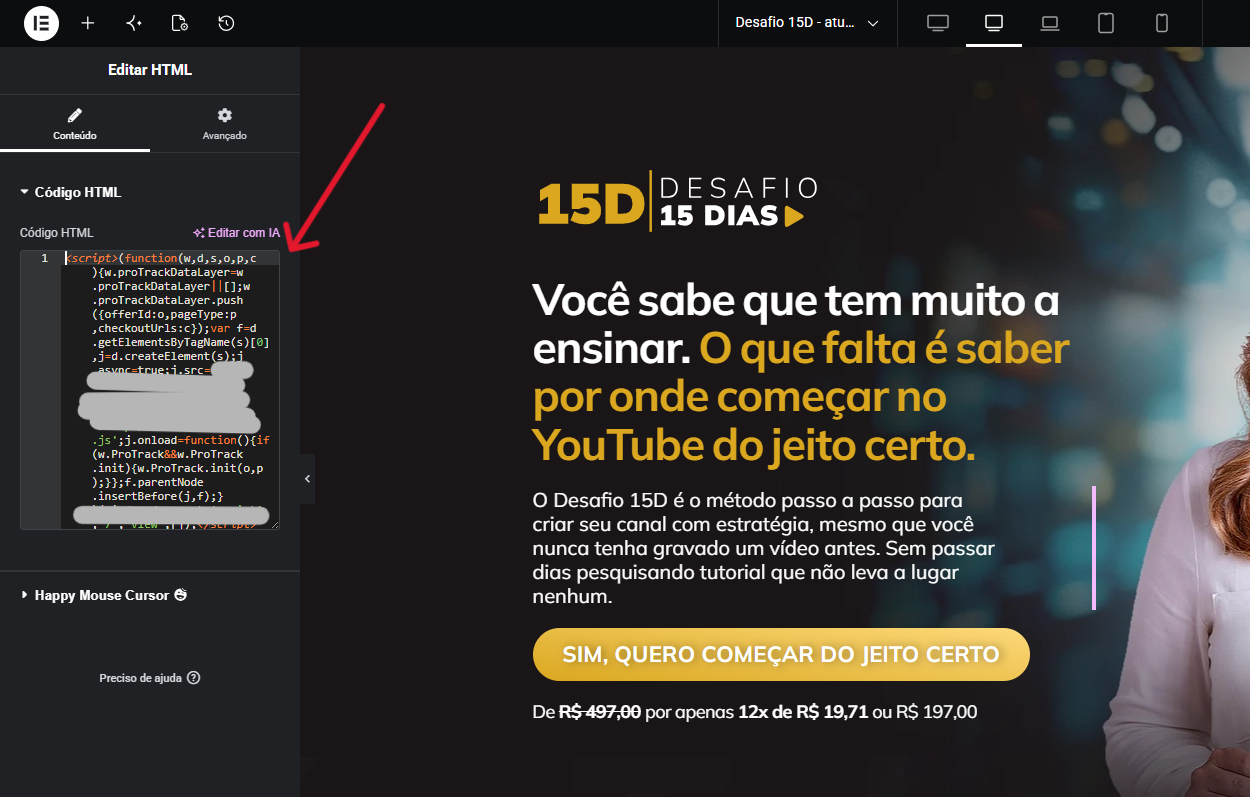
Cole o script copiado e salve a página

Depois de soltar o elemento HTML dentro da página, cole o script copiado do YouPro Track. Não faça nenhuma alteração no script e não adicione mais nenhuma informação dentro desse elemento. Ele deve ser exclusivo para esse único e exato script. Depois, salve ou publique a página.

Cole o script copiado e salve a página
05

Repita na outra página com o script correto

Agora volte ao YouPro Track, copie o outro script e repita o processo na outra página. O script da venda/captura deve ficar na página de venda/captura. O script de conversão deve ficar na página de obrigado, confirmação ou upsell.

06

Teste a instalação no YouPro Track

Depois de salvar e publicar as duas páginas, volte ao YouPro Track e faça o teste da conexão da oferta.

TESTE NO YOUPRO TRACK

Faça o teste dentro do YouPro Track

Depois de salvar e publicar a página, volte ao YouPro Track e clique em Testar agora no script que você acabou de instalar. O teste mostra separadamente o script da página de venda/captura e o script da página de conversão.

Onde clicar

Clique no botão “Testar agora”

Use o botão Testar agora para verificar se o script foi identificado na página cadastrada. Faça isso para o script da página de venda/captura e também para o script da página de conversão, quando houver.

Botão Testar agora no YouPro Track
Antes de corrigir qualquer coisa:
  • Se uma das páginas aparecer como Funcionando, não altere mais essa página.
  • Faça correções apenas na página que aparecer como Script não identificado.
  • Evite mexer no script que já foi identificado corretamente para não criar um novo problema.
Teste aprovado

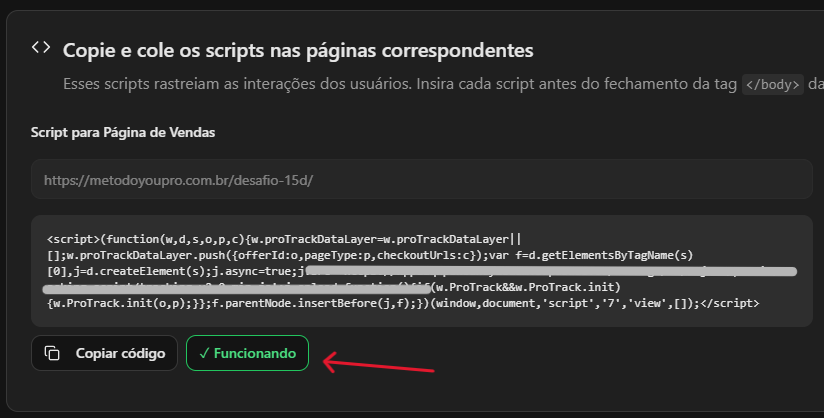
Quando aparecer “Funcionando”

Quando o teste exibir Funcionando, significa que o YouPro Track identificou o script naquela página. Essa página não precisa de novas alterações.

Exemplo de teste funcionando no YouPro Track
Teste com erro

Quando aparecer “Script não identificado”

Se o teste não reconhecer o script, revise apenas a página que apresentou erro.

  • Remova o código inserido anteriormente nessa página e cole novamente o script copiado do YouPro Track.
  • Confirme se você não alterou nenhuma parte do script.
  • Confira se o script da venda/captura está na página da oferta e se o script de conversão está na página de obrigado, confirmação ou upsell.
  • Verifique se a página foi salva, publicada e está no ar.
  • Abra a página em uma aba anônima para confirmar se ela carrega normalmente.
  • Confira se a URL cadastrada no YouPro Track é a mesma URL da página publicada.
  • Se sua plataforma usa cache, limpe o cache ou publique novamente a página.
Exemplo de teste com script não identificado no YouPro Track

Depois de testar, sua oferta estará pronta para rastrear

Se o teste não reconhecer a instalação, revise os pontos indicados acima e refaça a instalação do script sem alterar o código.