
HTML DIRETO

Como instalar os scripts direto no HTML da página

Neste tutorial, você vai instalar os dois scripts da sua oferta: o script da página de venda/captura e o script da página de conversão. Use este caminho se você tem acesso à edição do código HTML da página.

Antes de instalar:
  • Confirme se você está com acesso à página correta.
  • O script da oferta vai na página de venda/captura.
  • O script de conversão vai na página de obrigado, confirmação ou upsell.
  • Não faça nenhuma alteração no script gerado pelo YouPro Track.
Cópia de segurança:
  • Antes de alterar o HTML da página, salve uma cópia do código original.
  • Essa cópia ajuda a voltar para a versão anterior caso algo saia diferente do esperado.
Não tem página de conversão?
  • Use a integração via webhook da sua plataforma de pagamento.
  • Dentro do YouPro Track, acesse Config. da conta e depois Integrações para ver as integrações de checkout disponíveis.
Vai instalar mais de um script na mesma página?
  • Veja primeiro o tutorial de múltiplos scripts para entender quais combinações são permitidas.
Abrir tutorial de múltiplos scripts →
ONDE COLOCAR NO CÓDIGO

Local recomendado e local mínimo obrigatório

Use estes exemplos para entender onde o script deve ficar dentro do HTML da página.

Local recomendado: após o início do body

<body>

  <!-- Script do YouPro Track -->
  <script>
    // código gerado pelo app
  </script>

  <main>
    Conteúdo da página
  </main>

</body>

Local mínimo: antes do fechamento do body

<body>

  <main>
    Conteúdo da página
  </main>

  <!-- Script do YouPro Track -->
  <script>
    // código gerado pelo app
  </script>

</body>
01

Copie apenas um script por vez no YouPro Track

No YouPro Track, copie primeiro apenas o script da página que você vai configurar agora. Confira a URL exibida acima do script para não confundir os códigos entre as páginas.
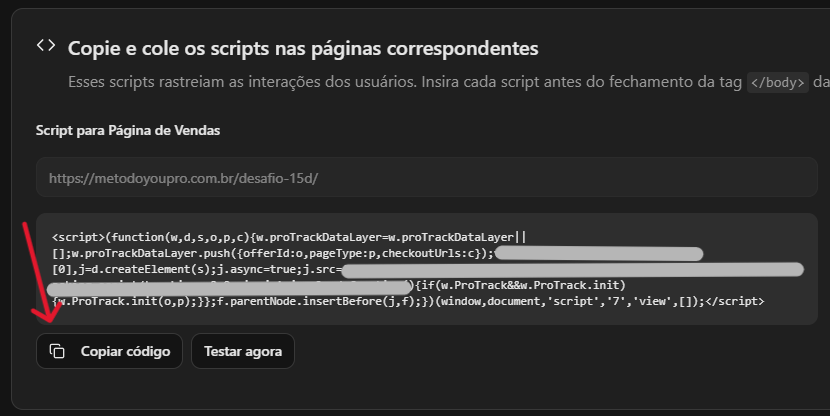
Copie apenas um script por vez no YouPro Track
02

Abra o arquivo HTML e encontre o início do body

Abra o código HTML da página de venda ou captura e localize a abertura da tag <body>. É dentro dessa página que o script da oferta deve ser instalado.
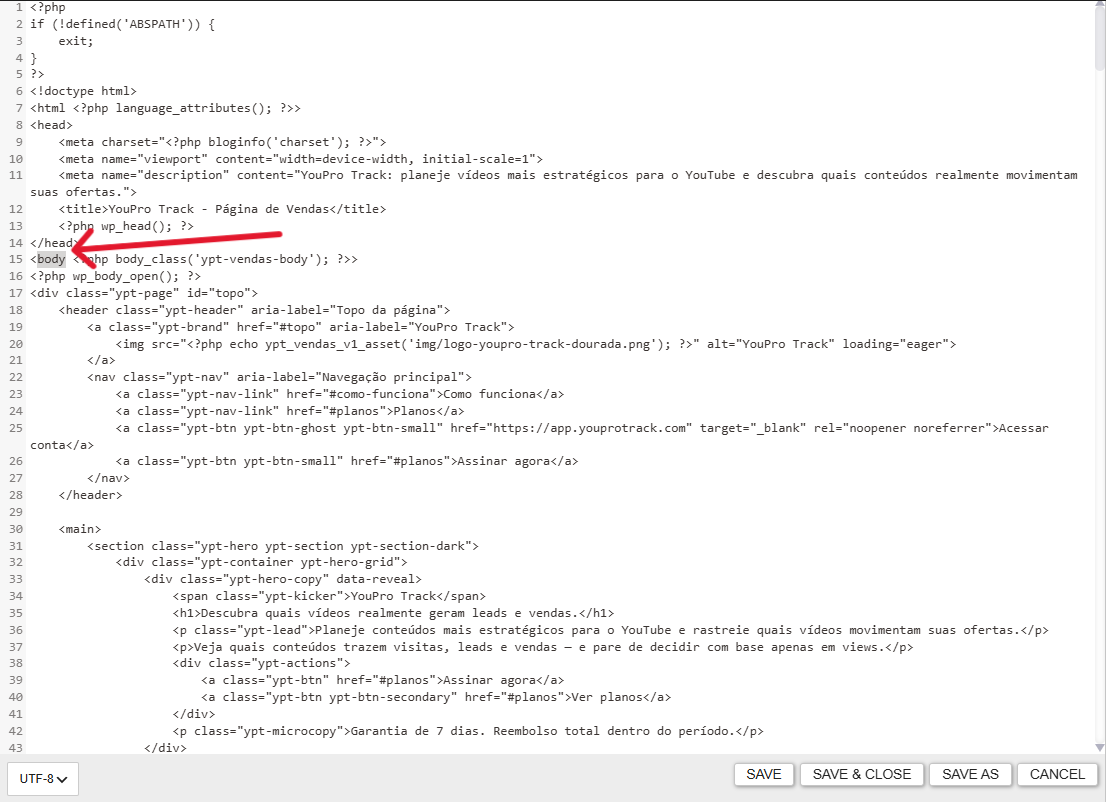
Abra o arquivo HTML e encontre o início do body
03

Faça uma cópia de segurança do código original

Antes de inserir qualquer script, salve uma cópia do código original da página. Assim, se algo sair diferente do esperado, você consegue voltar para a versão anterior com mais segurança.

04

Insira o script copiado dentro do body da página

Cole o script logo após a abertura da tag <body>, sem alterar nenhuma linha do código da página e sem modificar nenhuma parte do script gerado pelo YouPro Track.
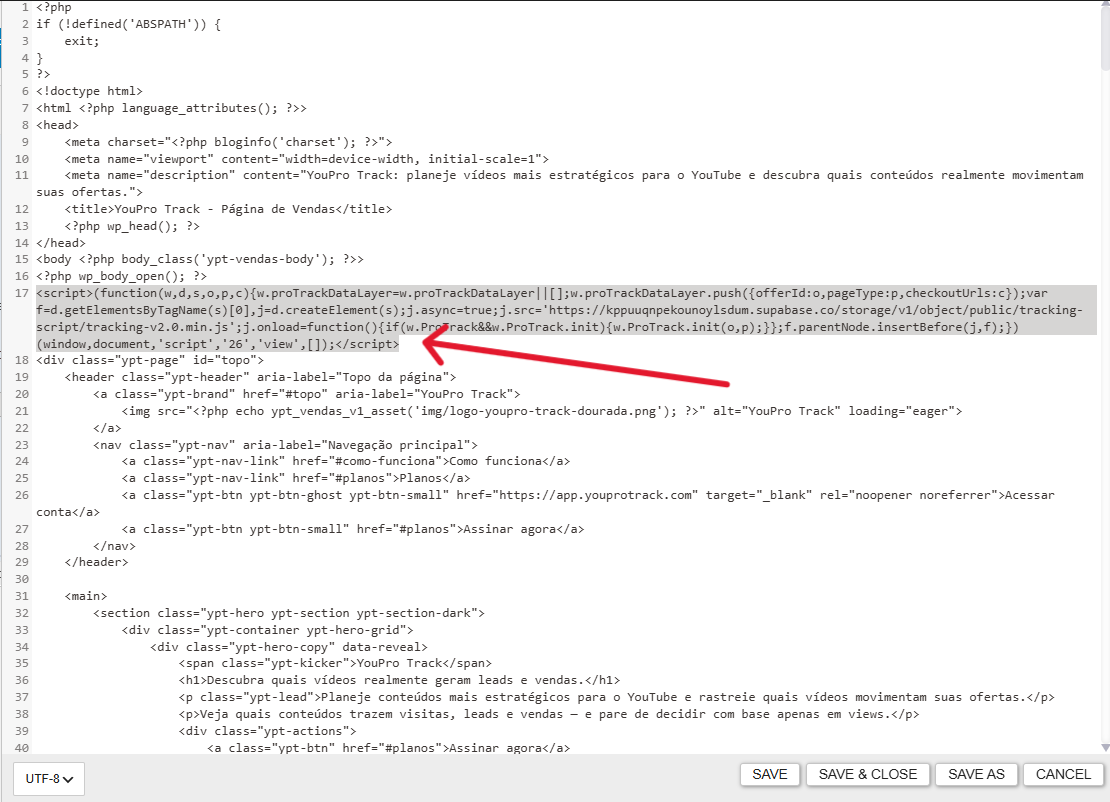
Insira o script copiado dentro do body da página
05

Se não for possível, use o local mínimo obrigatório

Caso não consiga inserir logo após o início do body, o script também pode ficar mais abaixo no código, desde que esteja antes do fechamento da tag </body>. Não coloque o script depois do </body>.

06

Repita o processo na página de conversão

Volte ao YouPro Track, copie o script de conversão e instale dentro do HTML da página de obrigado, confirmação ou upsell. Lembre-se: o script de conversão não deve ser colocado na página de venda/captura.

07

Salve, publique e teste no YouPro Track

Depois de salvar e publicar as alterações nas duas páginas, volte ao YouPro Track e faça o teste da conexão da oferta.

TESTE NO YOUPRO TRACK

Faça o teste dentro do YouPro Track

Depois de salvar e publicar a página, volte ao YouPro Track e clique em Testar agora no script que você acabou de instalar. O teste mostra separadamente o script da página de venda/captura e o script da página de conversão.

Onde clicar

Clique no botão “Testar agora”

Use o botão Testar agora para verificar se o script foi identificado na página cadastrada. Faça isso para o script da página de venda/captura e também para o script da página de conversão, quando houver.
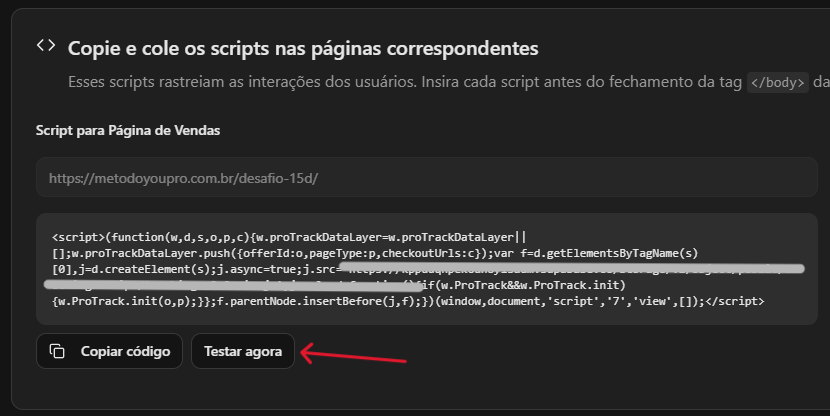
Botão Testar agora no YouPro Track
Antes de corrigir qualquer coisa:
  • Se uma das páginas aparecer como Funcionando, não altere mais essa página.
  • Faça correções apenas na página que aparecer como Script não identificado.
  • Evite mexer no script que já foi identificado corretamente para não criar um novo problema.
Teste aprovado

Quando aparecer “Funcionando”

Quando o teste exibir Funcionando, significa que o YouPro Track identificou o script naquela página. Essa página não precisa de novas alterações.
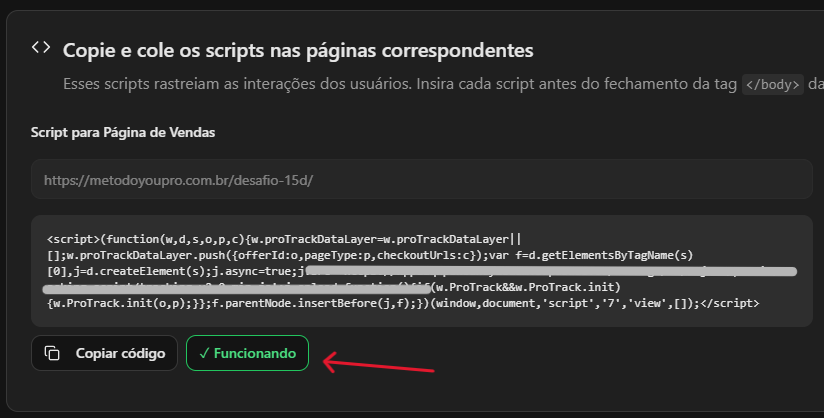
Exemplo de teste funcionando no YouPro Track
Teste com erro

Quando aparecer “Script não identificado”

Se o teste não reconhecer o script, revise apenas a página que apresentou erro.
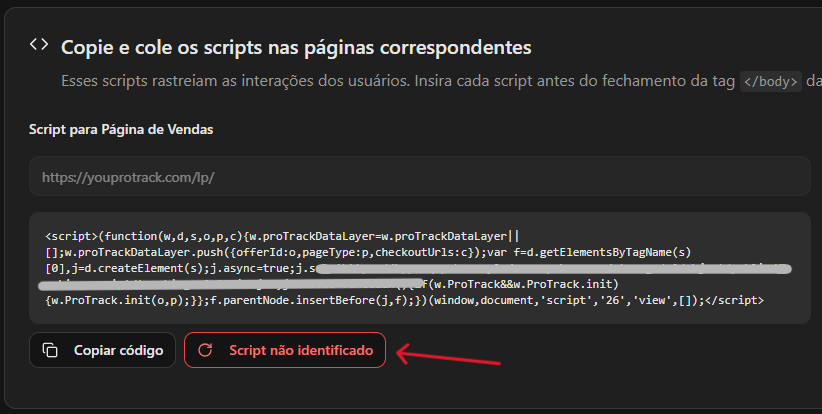
  • Remova o código inserido anteriormente nessa página e cole novamente o script copiado do YouPro Track.
  • Confirme se você não alterou nenhuma parte do script.
  • Confira se o script da venda/captura está na página da oferta e se o script de conversão está na página de obrigado, confirmação ou upsell.
  • Verifique se a página foi salva, publicada e está no ar.
  • Abra a página em uma aba anônima para confirmar se ela carrega normalmente.
  • Confira se a URL cadastrada no YouPro Track é a mesma URL da página publicada.
  • Se sua plataforma usa cache, limpe o cache ou publique novamente a página.
Exemplo de teste com script não identificado no YouPro Track

Depois de testar, sua oferta estará pronta para rastrear

Se o teste não reconhecer a instalação, revise os pontos indicados acima e refaça a instalação do script sem alterar o código.