Copie apenas um script por vez no YouPro Track
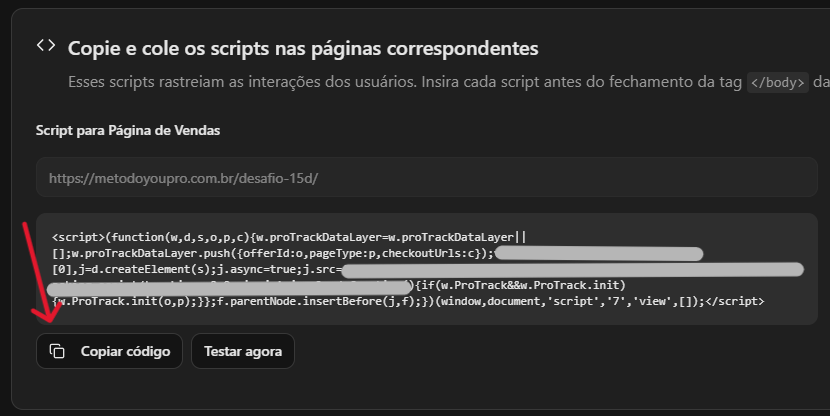
No YouPro Track, copie primeiro apenas o script da página que você vai configurar agora. Confira a URL exibida acima do script para não confundir os códigos entre as páginas.
Neste tutorial, você vai instalar os dois scripts da sua oferta: o script da página de venda/captura e o script da página de conversão. Use este caminho se sua página foi criada em plataformas como Hostinger, Wix, GreatPages, Hotmart Pages ou outro construtor.
Os vídeos abaixo ajudam a localizar onde inserir HTML, script ou código personalizado em algumas plataformas. Depois de encontrar essa área, siga a orientação do YouPro Track: cole o script correto na página correta e, quando houver opção de local, use Body.
Procure pela opção de código personalizado ou embed de código e, se houver escolha de posição, use Body.
Procure pela opção de código personalizado, selecione a página correta e escolha Body quando a plataforma permitir.
Procure pelo elemento HTML dentro do editor da página e posicione o bloco na página correta.
Procure a área de scripts/códigos da página e escolha Body, não Header/Head.
No YouPro Track, copie primeiro apenas o script da página que você vai configurar agora. Confira a URL exibida acima do script para não confundir os códigos entre as páginas.
Antes de instalar, confirme qual plataforma foi usada para criar sua página de venda/captura e sua página de conversão.
A maioria dos construtores permite adicionar um bloco HTML, código personalizado, embed HTML, script ou código no Body da página. Se sua plataforma também oferecer Header, Head ou Footer, use a opção Body para instalar os scripts do YouPro Track.
Dentro da página da oferta, adicione um bloco HTML ou use a área de código personalizado da plataforma. Se a plataforma oferecer opções como Header, Head, Body ou Footer, escolha a opção Body. Em seguida, cole o script de venda/captura copiado do YouPro Track, sem alterar nenhuma parte do código.
Dentro da página de obrigado, confirmação ou upsell, adicione outro bloco HTML ou use a área de código personalizado da plataforma. Se houver opções como Header, Head, Body ou Footer, escolha Body. Cole o script de conversão copiado do YouPro Track sem alterar o código. Não coloque este script na página de venda/captura.
Depois de publicar as alterações, volte ao YouPro Track e faça o teste da conexão da oferta.
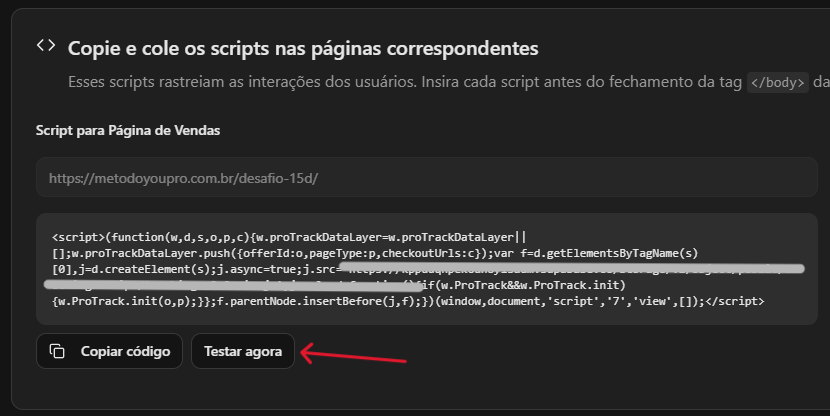
Depois de salvar e publicar a página, volte ao YouPro Track e clique em Testar agora no script que você acabou de instalar. O teste mostra separadamente o script da página de venda/captura e o script da página de conversão.
Use o botão Testar agora para verificar se o script foi identificado na página cadastrada. Faça isso para o script da página de venda/captura e também para o script da página de conversão, quando houver.
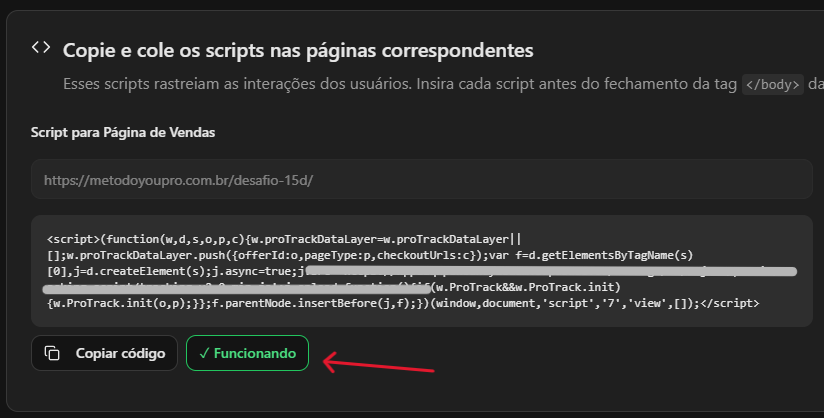
Quando o teste exibir Funcionando, significa que o YouPro Track identificou o script naquela página. Essa página não precisa de novas alterações.
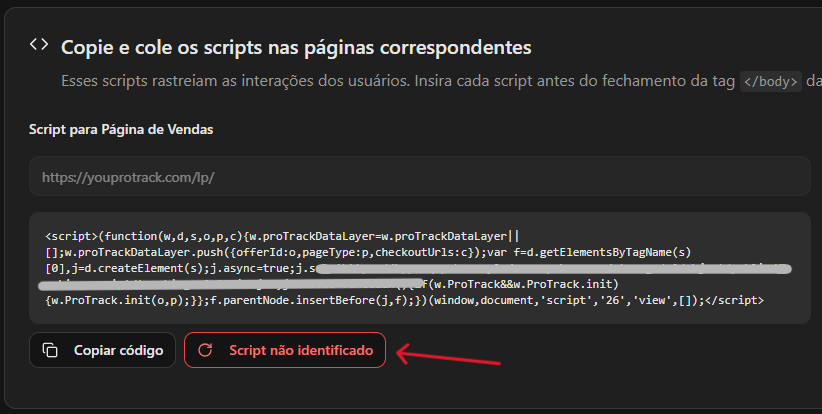
Se o teste não reconhecer o script, revise apenas a página que apresentou erro.
Se o teste não reconhecer a instalação, revise os pontos indicados acima e refaça a instalação do script sem alterar o código.